WordPress वेबसाइट चलाना जितना एक्साइटिंग है, उतना ही ज़रूरी है इसे इफेक्टिवली मैनेज करना। खासतौर पर जब बात यूज़र्स की आती है, तो सही User Management न केवल आपकी वेबसाइट को ऑर्गनाइज़ और सुरक्षित बनाता है, बल्कि टीम कोलैबोरेशन और वर्कफ्लो को भी स्मूथ करता है। चाहे आप एक सोलो ब्लॉगर हों या एक मल्टी-यूज़र वेबसाइट चला रहे हों, हर यूज़र को सही रोल और परमिशन देना बेहद ज़रूरी है। इस ब्लॉग में, हम WordPress User Management से जुड़े सभी पहलुओं को समझेंगे—यूज़र रोल्स और कैपेबिलिटीज़ से लेकर बेस्ट प्रैक्टिसेज़ और कस्टमाइजेशन तक। आइए शुरुआत करते हैं।

- 1. Introduction: Why User Management is Essential यूज़र मैनेजमेंट क्यों जरूरी है?
- 2. Understanding User Roles and Capabilities यूज़र रोल्स और उनकी भूमिका
- 3. Adding and Managing Users in WordPress यूज़र्स जोड़ना और मैनेज करना
- 4. Customizing User Roles with WordPress Plugins यूज़र रोल्स को कस्टमाइज़ करना
- 5. Best Practices for User Management सही यूज़र मैनेजमेंट प्रैक्टिसेज़
- 6. Conclusion: Optimize Your WordPress User Management
- FAQs: WordPress User Management
1. Introduction: Why User Management is Essential यूज़र मैनेजमेंट क्यों जरूरी है?
एक अच्छी तरह से मैनेज की गई वेबसाइट न केवल बेहतर सुरक्षा (website security) देती है बल्कि आपकी वेबसाइट को भी स्मूथ और प्रोफेशनल बनाती है। अगर User Management सही से न हो, तो कई तरह की समस्याएं सामने आ सकती हैं:
- सिक्योरिटी रिस्क: हर यूज़र को सही परमिशन न देना हैकिंग का खतरा बढ़ा सकता है।
- वर्कफ्लो की कमी: अगर यूज़र रोल्स सही से डिफाइन न हों, तो काम में गड़बड़ी हो सकती है।
- कंट्रोल की कमी: बिना प्रॉपर सिस्टम के, कंटेंट एडिटिंग और एक्सेस पर कंट्रोल रखना मुश्किल हो जाता है।
WordPress User Management: एक सॉल्यूशन
WordPress में User Management की सुविधा आपको हर यूज़र के लिए रोल और परमिशन सेट करने का ऑप्शन देती है। यह टूल आपको अपनी वेबसाइट को व्यवस्थित और सुरक्षित रखने में मदद करता है।
सही User Management के फायदे
- एन्हांस्ड सिक्योरिटी: हर यूज़र को उनकी जरूरत के अनुसार एक्सेस देना, अनावश्यक जोखिम कम करता है।
- इम्प्रूव्ड कोलैबोरेशन: यूज़र रोल्स के साथ, टीम के सदस्य अपने-अपने काम पर फोकस कर सकते हैं।
- स्ट्रीमलाइन्ड वर्कफ्लो: सही ढंग से परिभाषित रोल्स वर्कफ़्लो को आसान और तेज़ बनाते हैं।
- बेहतर यूज़र एक्सपीरियंस: विज़िटर और एडमिन दोनों के लिए वेबसाइट का उपयोग आसान और सुविधाजनक हो जाता है।
WordPress User Management एक ऐसा फीचर है जो आपकी वेबसाइट को न केवल मैनेजबल बनाता है, बल्कि उसकी सुरक्षा और प्रदर्शन को भी बेहतर करता है।
2. Understanding User Roles and Capabilities यूज़र रोल्स और उनकी भूमिका
WordPress का User Management सिस्टम हर यूज़र को एक खास रोल और उससे जुड़ी जिम्मेदारियाँ (responsibilities) देता है। ये रोल्स न केवल वेबसाइट पर एक्सेस कंट्रोल करते हैं, बल्कि आपकी साइट को सुरक्षित और व्यवस्थित भी रखते हैं।
User Roles: WordPress के पांच मुख्य रोल्स
| User Role | Description | Capabilities |
| Administrator | यह रोल वेबसाइट का सबसे पावरफुल यूज़र होता है। एडमिनिस्ट्रेटर को वेबसाइट के हर हिस्से तक एक्सेस और कंट्रोल होता है। | थीम्स और प्लगइन्स मैनेज करना, यूज़र्स जोड़ना या हटाना, और वेबसाइट सेटिंग्स बदलना। |
| Editor | एडिटर की जिम्मेदारी कंटेंट मैनेजमेंट पर होती है। यह दूसरे यूज़र्स के पोस्ट्स को एडिट और पब्लिश कर सकता है। | दूसरे यूज़र्स के पोस्ट एडिट करने की क्षमतापोस्ट पब्लिश करने की अनुमति |
| Author | ऑथर केवल अपने पोस्ट्स को लिख और पब्लिश कर सकता है। | पोस्ट पब्लिश करने की अनुमतिपोस्ट डिलीट करने की अनुमति |
| Contributor | कंट्रीब्यूटर पोस्ट लिख सकता है लेकिन पब्लिश नहीं कर सकता। उसे एडमिन या एडिटर की अप्रूवल की जरूरत होती है। | पोस्ट एडिट करने की क्षमता |
| Subscriber | सब्सक्राइबर केवल वेबसाइट पर लॉग इन कर सकता है और अपनी प्रोफाइल मैनेज कर सकता है। | Read only |
सही यूज़र रोल असाइन करने का महत्व
हर यूज़र को उनकी जिम्मेदारियों के अनुसार रोल असाइन करना बेहद जरूरी है। इससे न केवल वेबसाइट सिक्योरिटी बनी रहती है, बल्कि वर्कफ्लो भी बेहतर होता है।
Capabilities: यूज़र के अधिकार और नियंत्रण
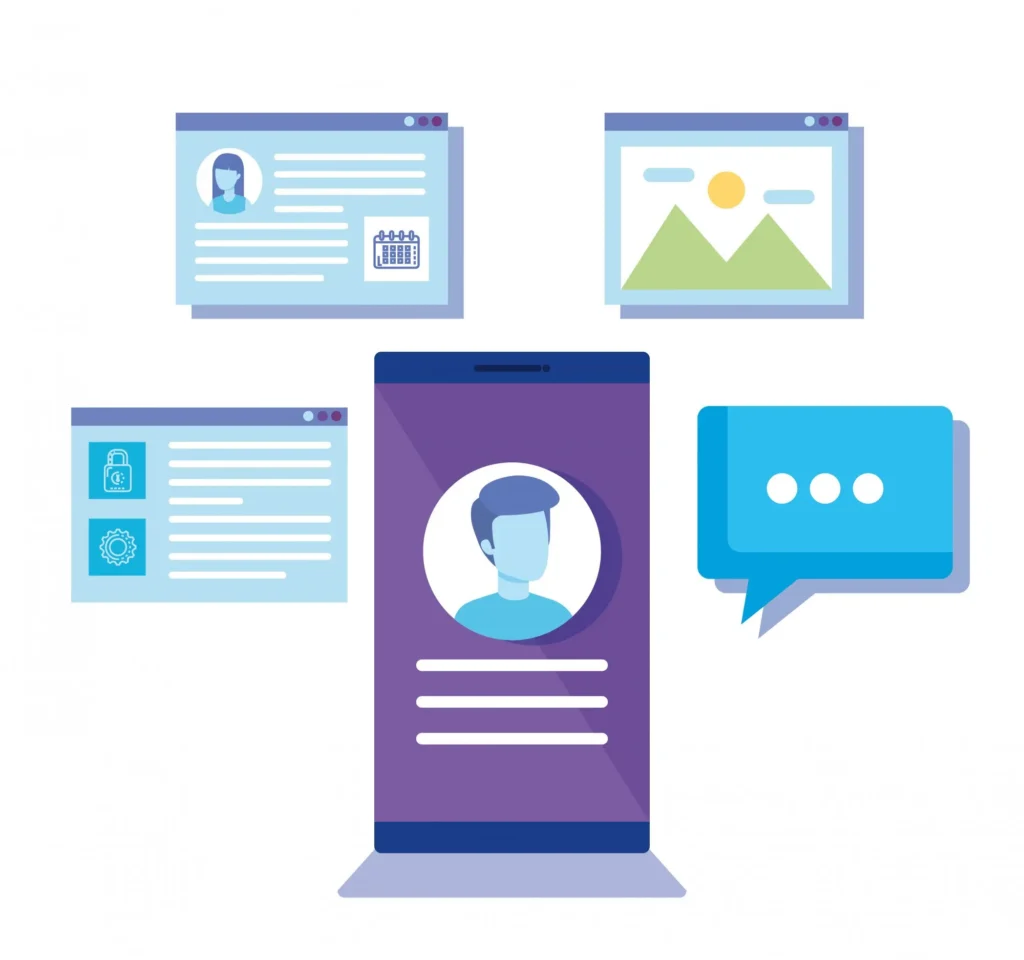
WordPress में Capabilities वेबसाइट की सुरक्षा के लिए विभिन्न उपयोगकर्ताओं के लिए अलग-अलग स्तरों का एक्सेस प्रदान करती हैं। Capabilities ऐसी अनुमतियाँ होती हैं जो तय करती हैं कि यूज़र क्या कर सकते हैं और क्या नहीं।
Common Capabilities के उदाहरण
- publish_posts: पोस्ट पब्लिश करने की अनुमति।
- edit_others_posts: दूसरे यूज़र्स के पोस्ट एडिट करने की क्षमता।
- delete_posts: पोस्ट डिलीट करने की अनुमति।
- edit_pages: पेजों को एडिट करने की क्षमता।
- read_private_comments: निजी comments को पढ़ने की अनुमति देता है।
Capabilities को कस्टमाइज़ कैसे करें?
WordPress में Capabilities को कस्टमाइज़ करना आपको यह नियंत्रित करने की अनुमति देता है कि कौन से उपयोगकर्ता क्या कर सकते हैं। यह आपके वेबसाइट की सुरक्षा को बढ़ाने और विभिन्न उपयोगकर्ताओं के लिए अलग-अलग स्तरों का एक्सेस प्रदान करने में मदद करता है।
आप प्लगइन्स (जैसे User Role Editor) की मदद से यूज़र रोल्स की capabilities को कस्टमाइज़ कर सकते हैं। यह सबसे आसान और लोकप्रिय तरीका है। यह सुविधा तब काम आती है जब आपको किसी रोल के लिए एक्स्ट्रा परमीशन देनी हो।
Explore more about website security: Best Practices for Website Security
3. Adding and Managing Users in WordPress यूज़र्स जोड़ना और मैनेज करना
WordPress में यूज़र्स जोड़ना और मैनेज करना बेहद आसान है। इस गाइड में हम आपको इसे स्टेप-बाय-स्टेप समझाएँगे।
Adding New Users: WordPress Dashboard से यूज़र्स जोड़ें
- Dashboard पर जाएँ
- डैशबोर्ड में Users >> Add New पर क्लिक करें।
- डिटेल्स भरें
- Username, Email Address, और Password जैसी जानकारी दर्ज करें।
- User Role असाइन करें
- ड्रॉपडाउन से उपयुक्त रोल चुनें (Administrator, Editor, Author आदि)।
- नया यूज़र जोड़ें
- Add New User बटन पर क्लिक करें।
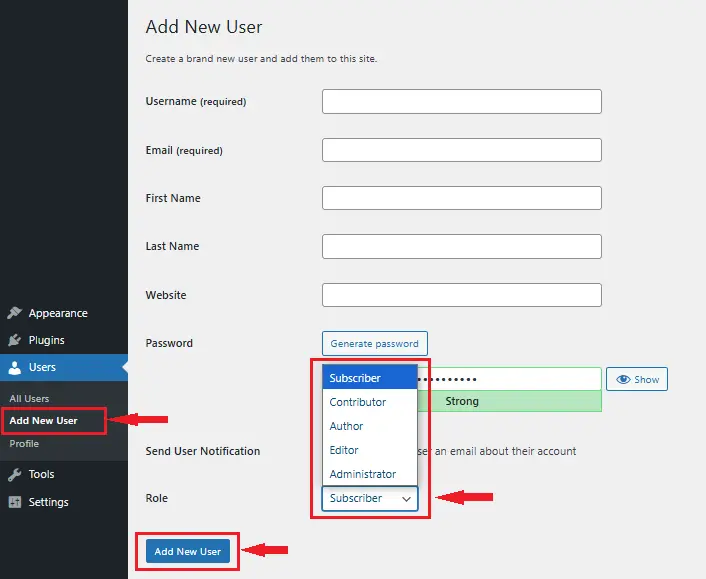
Pro Tip: हर यूज़र को उनकी जिम्मेदारी के अनुसार सही रोल असाइन करें।
Manage User Profiles: यूज़र प्रोफाइल एडिट करें
- User Role बदलें
- डैशबोर्ड में Users >> All Users पर जाएँ।
- यूज़र के नाम के नीचे Edit पर क्लिक करें और रोल बदलें।
- User Profile अपडेट करें
- एडिट पेज में आप Username, Contact Information, और Display Name जैसे डिटेल्स अपडेट कर सकते हैं।
- सिक्योरिटी टिप्स
- Default passwords बदलें और मजबूत पासवर्ड का उपयोग करें।
- Inactive accounts को समय-समय पर रिव्यू करें।
Bulk Actions: कई यूज़र्स पर एक साथ Action
- Bulk Actions इस्तेमाल कैसे करें?
- डैशबोर्ड में Users >> All Users पर जाएँ।
- Multiple यूज़र्स को सिलेक्ट करें।
- ऊपर दिए गए Bulk Actions ड्रॉपडाउन से Change Role to या Delete ऑप्शन चुनें।
- Bulk Actions को सावधानी से उपयोग करें
- Roles बदलते समय ध्यान दें कि कोई unauthorized यूज़र sensitive डेटा तक न पहुँच पाए।
- Delete करते समय यह सुनिश्चित करें कि आप गलती से किसी आवश्यक यूज़र को न हटा दें।
Check out our guide on Dashboard: WordPress Dashboard Explained
4. Customizing User Roles with WordPress Plugins यूज़र रोल्स को कस्टमाइज़ करना
WordPress में यूज़र रोल्स को कस्टमाइज़ करना क्यों जरूरी है?
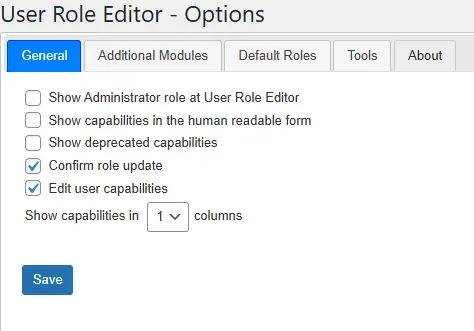
हर वेबसाइट के अलग-अलग यूज़र की जरूरतें होती हैं। WordPress plugins, जैसे User Role Editor और Members, आपको यूज़र रोल्स और capabilities को अपनी वेबसाइट की जरूरतों के अनुसार कस्टमाइज़ करने का पावर देते हैं।
Popular Plugins for Customizing User Roles
- User Role Editor
- यह प्लगइन आपको हर यूज़र रोल की capabilities को एडिट करने देता है।
- आप नए रोल्स क्रिएट कर सकते हैं और मौजूदा रोल्स को मॉडिफाई कर सकते हैं।
- Members
- यह प्लगइन आपको यूज़र रोल्स और परमिशन को एडिट करने के साथ-साथ content access को restrict करने की सुविधा भी देता है।
- यह मल्टी-लेवल कंट्रोल के लिए एक बेहतरीन टूल है।
Benefits of Using Plugins for Customization
- Flexibility
- आप हर यूज़र को उनकी responsibilities के अनुसार access दे सकते हैं।
- उदाहरण: Guest contributors को केवल पोस्ट सबमिट करने का access दें, लेकिन पब्लिश का नहीं।
- Improved Security
- केवल आवश्यक capabilities को enable करके आप unnecessary risks को कम कर सकते हैं।
- Enhanced Collaboration
- टीम के सदस्यों के बीच काम को बेहतर तरीके से विभाजित किया जा सकता है।
Learn how to avoid common mistakes: Top 10 Common WordPress Mistakes
5. Best Practices for User Management सही यूज़र मैनेजमेंट प्रैक्टिसेज़
WordPress वेबसाइट को सुरक्षित और मैनेजेबल बनाए रखना सही User Management प्रैक्टिसेज़ अपनाने पर निर्भर करता है। यहाँ कुछ ज़रूरी टिप्स दिए गए हैं जो आपकी साइट को सुरक्षित और व्यवस्थित रखने में मदद करेंगी।
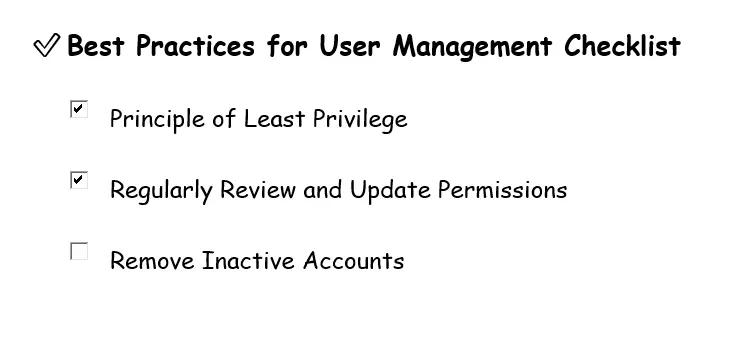
1. Principle of Least Privilege अपनाएँ
कम से कम एक्सेस दें:
हर यूज़र को सिर्फ उतने ही permissions दें, जितने उनके काम के लिए जरूरी हैं।
उदाहरण: Guest contributors को सिर्फ पोस्ट सबमिट करने की अनुमति दें, लेकिन एडिट या पब्लिश का अधिकार न दें।
फायदा:
- अनावश्यक access से सिक्योरिटी रिस्क कम होता है।
- डेटा और कंटेंट का बेहतर नियंत्रण मिलता है।
2. Regularly Review and Update Permissions
यूज़र रोल्स और capabilities की समीक्षा करें:
- समय-समय पर चेक करें कि हर यूज़र को सही permissions मिले हुए हैं।
- नए requirements के अनुसार roles और capabilities अपडेट करें।
Pro Tip:
किसी भी बदलाव के पहले बैकअप जरूर लें।
3. Inactive Accounts को हटाएँ
निष्क्रिय या अनावश्यक अकाउंट्स को रिव्यू और डिलीट करें:
- Inactive यूज़र्स का अकाउंट सिक्योरिटी के लिए खतरा हो सकता है।
- Regular audits करके ऐसे अकाउंट्स को तुरंत हटाएँ।
फायदा:
- सिक्योरिटी बढ़ती है।
- वेबसाइट डेटाबेस ज्यादा organized रहता है।
Discover why proper Website Maintenance is critical for your business.
6. Conclusion: Optimize Your WordPress User Management
WordPress User Management को सही तरीके से ऑप्टिमाइज़ करना आपकी वेबसाइट की सुरक्षा और परफॉर्मेंस के लिए बेहद जरूरी है। इस ब्लॉग में हमने यह समझा:
- User Roles और Capabilities की भूमिका, जो यूज़र्स के actions और responsibilities को नियंत्रित करती हैं।
- कैसे सही Plugins का उपयोग करके यूज़र रोल्स को कस्टमाइज़ किया जा सकता है।
- Best Practices, जैसे least privilege का पालन करना, permissions का नियमित रिव्यू करना और inactive accounts को हटाना।
वेबसाइट की परफॉर्मेंस को सही तरीके से ऑप्टिमाइज़ करने के लिए पढ़ें : Master Website Optimization for WordPress
Effective User Management क्यों जरूरी है?
सही User Management न केवल आपकी वेबसाइट को सुरक्षित बनाता है, बल्कि इसे organized और efficient भी करता है। यह आपको अपनी टीम और contributors के साथ बेहतर तालमेल में काम करने की सुविधा देता है।
Your Thoughts Matter!
क्या यह गाइड आपके लिए मददगार रही? आपके कोई सवाल हैं या कोई सुझाव?
नीचे कमेंट करें और अपने अनुभव शेयर करें। हम आपकी समस्याओं का जवाब देने के लिए हमेशा तैयार हैं।