WordPress Block Editor, जिसे गुटेनबर्ग एडिटर (Gutenberg Editor) भी कहा जाता है। ब्लॉक एडिटर एक ऐसा टूल है जो आपको बिना किसी कोडिंग के आसानी से वेबसाइट बनाने और एडिट करने में मदद करता है। यह एडिटर वेबसाइट डिजाइन और पोस्ट बनाने के तरीके को पूरी तरह बदल देता है। जिसमें हर कंटेंट एलिमेंट (जैसे टेक्स्ट, इमेज, वीडियो) एक अलग ब्लॉक के रूप में जोड़कर अपने पेज या पोस्ट को डिजाइन कर सकते हैं।
इस ब्लॉग में हम WordPress Block Editor के हर पहलू को explore करेंगे और जानेंगे कि यह क्यों हर modern website का ज़रूरी हिस्सा बन चुका है।
- Introduction
- What is WordPress Block Editor?
- Key Features of Block Editor प्रमुख विशेषताऐं
- Common Blocks in WordPress Block Editor
- WordPress Block Editor vs Classic Editor
- How to Use the WordPress Block Editor? ब्लॉक एडिटर का उपयोग कैसे करें?
- Customizing Your WordPress Site with Block Editor वेबसाइट कस्टम लेआउट्स
- Conclusion निष्कर्ष
- FAQs: WordPress Block Editor
Introduction
कल्पना कीजिए, आप एक कहानी लिख रहे हैं। आपको एक image, एक quotation और फिर एक वीडियो जोड़ना है। पहले यह कितना मुश्किल होता था? क्या आपने कभी सोचा है कि कंटेंट क्रिएशन (Content Creation) इतना आसान कब और कैसे हुआ? पहले, वेबसाइट पर कंटेंट डालने के लिए कोडिंग की ज़रूरत होती थी। फिर आया वर्डप्रेस का क्लासिक एडिटर (Classic Editor), जिसने चीज़ें थोड़ी आसान कर दीं।
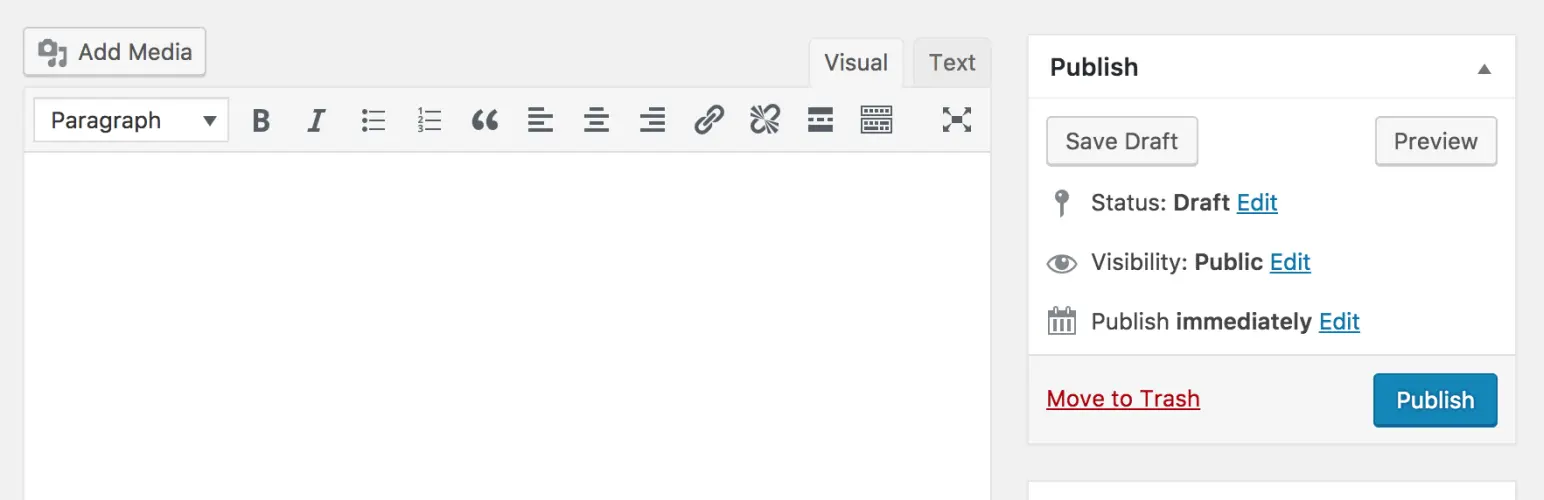
क्लासिक एडिटर वर्डप्रेस का एक पारंपरिक और परिचित टेक्स्ट एडिटर है, इसका इंटरफेस बहुत ही सादा और प्रयोग करने में आसान है। इसमें टेक्स्ट को फॉर्मैट करने के लिए सभी आवश्यक विकल्प होते हैं, जैसे कि बोल्ड, इटैलिक, अंडरलाइन, और हेडिंग्स।
WordPress Block Editor वर्डप्रेस ब्लॉक एडिटर
कंटेंट क्रिएशन की दुनिया में क्रांतिकारी बदलाव तब आया जब वर्डप्रेस ने Block Editor (Gutenberg Editor) को पेश किया। वर्डप्रेस 5.0 के बाद से, वर्डप्रेस ने एक नया और बेहतर तरीका पेश किया है जिससे आप अपनी वेबसाइट पर कंटेंट बना सकते हैं। इसे Block Editor कहते हैं और यह क्लासिक एडिटर से ज्यादा लचीला है। WordPress Block Editor ने शुरुआती (beginners) और अनुभवी (advanced) यूज़र्स दोनों के लिए कंटेंट बनाना और वेबसाइट डिजाइन करना और भी आसान बना दिया है।
Classic Editor vs Block Editor
पहले क्लासिक एडिटर एक सिंपल टेक्स्ट एडिटर की तरह था, जहाँ टेक्स्ट लिखने और बेसिक फॉर्मैटिंग ऑप्शंस मिलते थे। लेकिन गुटेनबर्ग एडिटर (Gutenberg Editor) ने ब्लॉक-बेस्ड एडिटिंग (Block-based Editing) का कॉन्सेप्ट पेश किया। अब हर एलिमेंट—चाहे वह टेक्स्ट हो, इमेज हो, वीडियो हो, या बटन—एक ब्लॉक है।
What is WordPress Block Editor?
WordPress Block Editor वर्डप्रेस ब्लॉक एडिटर क्या है?
वर्डप्रेस ब्लॉक एडिटर (WordPress Block Editor), एक मॉडर्न एडिटिंग टूल है। यह आपको कंटेंट बनाने और डिजाइन करने के लिए ब्लॉक-बेस्ड सिस्टम देता है। आसान भाषा में समझें तो हर कंटेंट का हिस्सा—चाहे वह टेक्स्ट हो, इमेज हो, या वीडियो—एक ब्लॉक की तरह काम करता है।
WordPress Block Editor से अब वेबसाइट बनाना और भी आसान हो गया है। अब आपको कोडिंग सीखने की ज़रूरत नहीं है, आप कुछ ही क्लिक्स में अपनी वेबसाइट को अपनी पसंद के अनुसार कस्टमाइज़ कर सकते हैं।
What are Blocks in WordPress? ब्लॉक्स क्या हैं?
ब्लॉक, WordPress Block Editor का सबसे ज़रूरी हिस्सा हैं। यह छोटे-छोटे मॉड्यूल्स हैं, जिन्हें आप अपनी ज़रूरत के हिसाब से जोड़ सकते हैं।
- टेक्स्ट ब्लॉक: पैराग्राफ और हैडिंग के लिए।
- मीडिया ब्लॉक: इमेज और वीडियो डालने के लिए।
- डिज़ाइन ब्लॉक: कॉलम, बटन और स्पेसर के लिए।
- एंबेड ब्लॉक: यूट्यूब, ट्विटर, इंस्टाग्राम जैसे कंटेंट एम्बेड करने के लिए।
Key Features of Block Editor प्रमुख विशेषताऐं
Drag-and-Drop Editing ड्रैग एंड ड्रॉप एडिटिंग
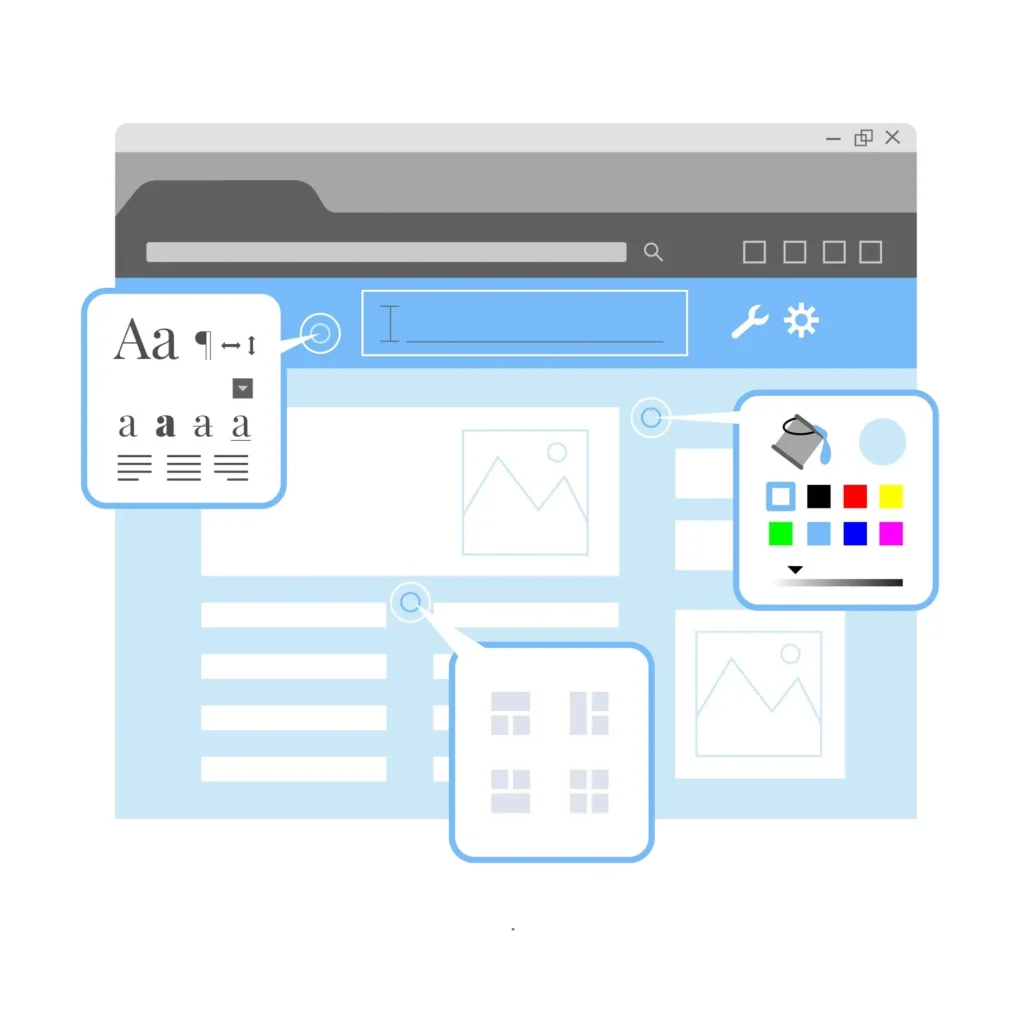
WordPress Block Editor (ब्लॉक एडिटर) का ड्रैग-एंड-ड्रॉप फीचर आपको बिना किसी कोडिंग के अपनी वेबसाइट का डिजाइन कस्टमाइज़ करने की सुविधा देता है। चाहे टेक्स्ट जोड़ना हो, इमेज लगानी हो, या कॉलम एडजस्ट करना हो, यह फीचर सब कुछ आसान बना देता है।
Content Blocks in WordPress कंटेंट ब्लॉक
WordPress Block Editor में हर चीज़ को एक ब्लॉक कहा जाता है। इसमें आपको अलग-अलग तरह के ब्लॉक मिलेंगे:
- Paragraph Block: टेक्स्ट लिखने के लिए।
- Image और Video Blocks: मीडिया ऐड करने के लिए।
- Button Block: कॉल-टू-एक्शन बटन बनाने के लिए।
- Columns और Layout Blocks: डिज़ाइन को बेहतर बनाने के लिए।
ब्लॉक्स के साथ, आप बिना किसी कोडिंग के complex layouts तैयार कर सकते हैं।
Customization Options
WordPress Block Editor आपको हर ब्लॉक को कस्टमाइज़ करने की पूरी छूट देता है। जैसे:
- टेक्स्ट का रंग और साइज बदलें।
- इमेज का alignment और style एडजस्ट करें।
- पूरे पेज का डिज़ाइन अपनी जरूरत के अनुसार बनाएं।
इसकी flexibility से आप अपनी वेबसाइट का look unique बना सकते हैं।
Reusable Blocks
गुटेनबर्ग का एक और शानदार फीचर है रीयूजेबल ब्लॉक्स। एक बार कोई ब्लॉक बनाएं और उसे बार-बार इस्तेमाल करें। यह feature बड़ी वेबसाइट्स के लिए बहुत उपयोगी है, क्योंकि इससे समय और मेहनत दोनों बचती हैं।
Integration with Themes and Plugins
ब्लॉक एडिटर (Block Editor) seamlessly वर्डप्रेस थीम्स और प्लगइन्स के साथ काम करता है। आप एडिटर का इस्तेमाल करके थीम की capabilities को enhance कर सकते हैं और एडिशनल फंक्शनलिटीज प्लगइन्स से जोड़ सकते हैं।

Common Blocks in WordPress Block Editor
Text and Media Blocks टेक्स्ट एंड मीडिया ब्लॉक्स
WordPress Block Editor में सबसे सामान्य ब्लॉक्स टेक्स्ट और मीडिया ब्लॉक्स हैं। इनका उपयोग कंटेंट को जोड़ने और मीडिया को शामिल करने के लिए किया जाता है।
- Paragraph Block: इसका इस्तेमाल टेक्स्ट लिखने के लिए होता है।
- Heading Block: पेज या पोस्ट के हेडिंग्स के लिए।
- Image Block: वेबसाइट पर इमेज जोड़ने के लिए।
- Video Block: वीडियो कंटेंट एम्बेड करने के लिए।
इन ब्लॉक्स का उपयोग करके आप आसानी से किसी भी कंटेंट को आकर्षक तरीके से प्रस्तुत कर सकते हैं।
Design Elements डिज़ाइन एलिमेंट्स
WordPress Block Editor आपको डिज़ाइन एलिमेंट्स जोड़ने की पूरी आज़ादी देता है। ये ब्लॉक्स वेबसाइट के लुक को बेहतर बनाने में मदद करते हैं।
- Columns Block: कंटेंट को कॉलम्स में बांटने के लिए।
- Button Block: यूज़र्स को किसी एक्शन पर क्लिक करने के लिए प्रेरित करने वाले बटन बनाने के लिए।
- Spacer Block: पेज पर स्पेस देने के लिए ताकि कंटेंट बेहतर तरीके से दिखे।
इन डिज़ाइन एलिमेंट्स के साथ आप किसी भी पेज या पोस्ट को प्रोफेशनल और आकर्षक बना सकते हैं।
Embed Blocks एंबेड ब्लॉक्स
एंबेड ब्लॉक्स की मदद से आप सोशल मीडिया प्लेटफॉर्म्स और अन्य बाहरी कंटेंट को अपनी वेबसाइट में जोड़ सकते हैं।
- YouTube Block: यूट्यूब वीडियो एम्बेड करने के लिए।
- Twitter Block: ट्विटर ट्वीट्स एम्बेड करने के लिए।
- Instagram Block: इंस्टाग्राम पोस्ट्स को अपनी वेबसाइट पर शो करने के लिए।
इन ब्लॉक्स की मदद से आप अपनी वेबसाइट को इंटरएक्टिव और एंगेजिंग बना सकते हैं।
Widgets and Advanced Blocks विजेट्स और एडवांस्ड ब्लॉक्स
WordPress Block Editor आपको विजेट्स और एडवांस्ड ब्लॉक्स भी प्रदान करता है।
- Latest Posts Block: Website पर नवीनतम पोस्ट्स (posts) दिखाने के लिए।
- Social Icons Block: सोशल मीडिया (social media) के आइकन (icon) जोड़ने के लिए।
- Custom HTML Block: कस्टम कोड (custom code) डालने के लिए।
इन एडवांस्ड ब्लॉक्स से आप अपनी वेबसाइट की functionality और interactivity को बढ़ा सकते हैं।

WordPress Block Editor vs Classic Editor
वर्डप्रेस ब्लॉक एडिटर (Block Editor) और क्लासिक एडिटर (Classic Editor) के बीच कुछ प्रमुख अंतर हैं:
- ब्लॉक-बेस्ड बनाम टेक्स्ट-बेस्ड: Block Editor में आप अलग-अलग तरह के ब्लॉक जोड़कर अपनी वेबसाइट को डिजाइन कर सकते हैं। लेकिन क्लासिक एडिटर में आपको सब कुछ एक साथ लिखना होता है।
- विजुअल एडिटिंग: Block Editor आपको कंटेंट को विजुअली एडिट करने की सुविधा देता है, जिससे आप जैसे डिज़ाइन करते हैं, वैसा ही लाइव पेज पर दिखता है। क्लासिक एडिटर में आपको टेक्स्ट एडिटिंग का ज्यादा ध्यान रखना होता है, जिससे लाइव पेज पर परिवर्तन करने में थोड़ी परेशानी हो सकती है।
- फीचर्स: WordPress Block Editor में कई प्रकार के ब्लॉक्स (जैसे कॉलम, बटन, एंबेड्स) और कस्टमाइजेशन ऑप्शंस मिलते हैं, जबकि क्लासिक एडिटर में यह विकल्प सीमित होते हैं।
| विशेषता | क्लासिक एडिटर | ब्लॉक एडिटर |
| इंटरफेस | पारंपरिक टेक्स्ट एडिटर जैसा | मॉड्यूलर और लचीला |
| लेआउट | अधिक सीमित | अधिक लचीला |
| ब्लॉक | नहीं | हां |
| सीखने की अवधि | कम | थोड़ी अधिक |
- ब्लॉक-बेस्ड बनाम टेक्स्ट-बेस्ड: Block Editor में आप अलग-अलग तरह के ब्लॉक जोड़कर अपनी वेबसाइट को डिजाइन कर सकते हैं। लेकिन क्लासिक एडिटर में आपको सब कुछ एक साथ लिखना होता है।
- विजुअल एडिटिंग: Block Editor आपको कंटेंट को विजुअली एडिट करने की सुविधा देता है, जिससे आप जैसे डिज़ाइन करते हैं, वैसा ही लाइव पेज पर दिखता है। क्लासिक एडिटर में आपको टेक्स्ट एडिटिंग का ज्यादा ध्यान रखना होता है, जिससे लाइव पेज पर परिवर्तन करने में थोड़ी परेशानी हो सकती है।
- फीचर्स: WordPress Block Editor में कई प्रकार के ब्लॉक्स (जैसे कॉलम, बटन, एंबेड्स) और कस्टमाइजेशन ऑप्शंस मिलते हैं, जबकि क्लासिक एडिटर में यह विकल्प सीमित होते हैं।
Benefits of Upgrading to Block Editor ब्लॉक एडिटर के फायदे
WordPress Block Editor को अपनाने के कई फायदे हैं:
- User-friendly: Block Editor का इंटरफेस ज्यादा सरल और आसान है, जो किसी भी यूज़र को अपनी वेबसाइट को कस्टमाइज़ करने में मदद करता है।
- क्रिएटिव फ्रीडम: WordPress Block Editor के साथ, आप कंटेंट को अलग-अलग ब्लॉक्स में बांट सकते हैं और हर ब्लॉक को अपनी इच्छानुसार डिजाइन कर सकते हैं।
- आसान कंटेंट मैनेजमेंट: कंटेंट को ब्लॉक्स के रूप में मैनेज करना आसान होता है, जिससे पेज को अपडेट और एडिट करना तेज़ होता है।
- फ्यूचर-प्रूफ: गुटेनबर्ग एडिटर वर्डप्रेस का फ्यूचर है, और इसके साथ अपडेट्स और नए फीचर्स की संभावना अधिक होती है।
When to Use a Classic Editor? क्लासिक एडिटर का उपयोग कब करें?
क्लासिक एडिटर का उपयोग कुछ परिस्थितियों में किया जा सकता है:
- साधारण ब्लॉगिंग: यदि आपका ब्लॉग सिंपल टेक्स्ट और इमेजेस के साथ है और आपको ज्यादा डिजाइन की ज़रूरत नहीं है, तो क्लासिक एडिटर ठीक रहेगा।
- संगतता (Compatibility): कुछ पुराने थीम्स और प्लगइन्स क्लासिक एडिटर के साथ बेहतर काम करते हैं, तो अगर आपकी वेबसाइट में पुराने वर्डप्रेस टूल्स और सेटअप्स हैं, तो क्लासिक एडिटर का विकल्प चुना जा सकता है।
- कोडिंग वाले यूज़र्स: अगर आपको HTML और CSS के साथ काम करना पसंद है और आपको कंटेंट का पूरा कंट्रोल चाहिए, तो क्लासिक एडिटर आपको एक क्लीन इंटरफेस प्रदान करता है।
How to Use the WordPress Block Editor? ब्लॉक एडिटर का उपयोग कैसे करें?
Navigating the Editor Interface
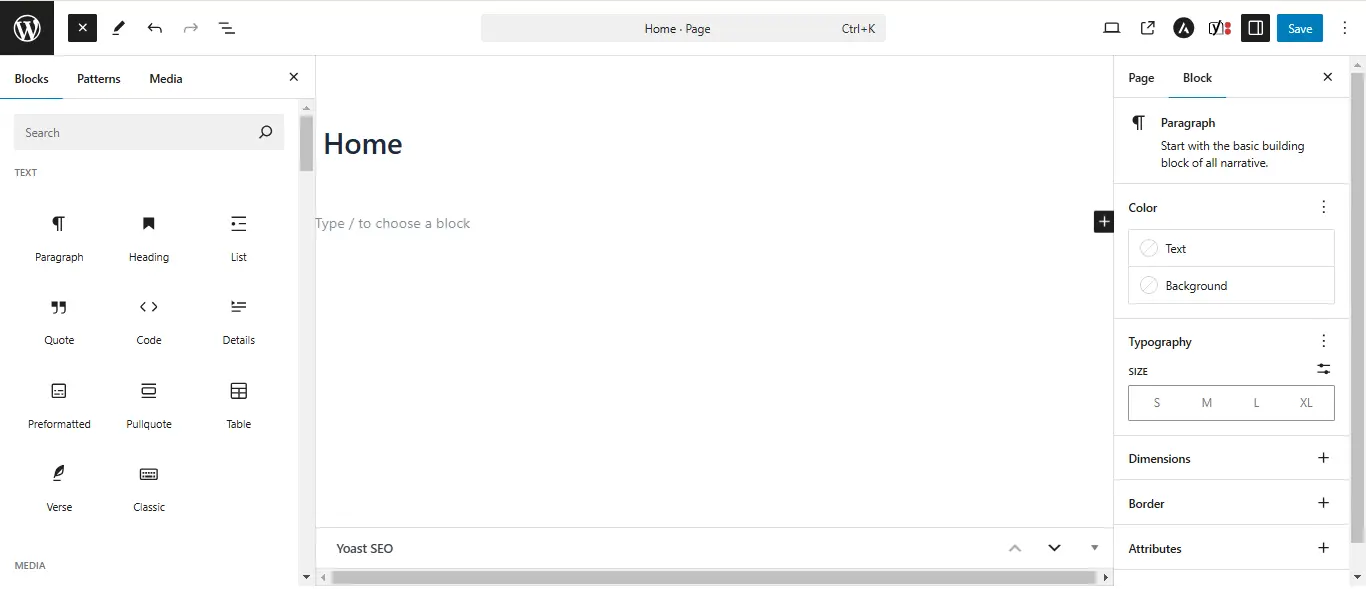
WordPress Block Editor का इंटरफ़ेस इतना आसान है कि कोई भी इसका इस्तेमाल कर सकता है। जब आप एक नया पोस्ट या पेज बनाते हैं तो आपको एक खाली कैनवास मिलता है और ऊपर एक टूलबार होता है जिसमें आपको विभिन्न प्रकार के ब्लॉक मिलेंगे। आप इन ब्लॉक्स को खींच (drag) कर अपनी पसंद के अनुसार व्यवस्थित कर सकते हैं।
- Top Toolbar: यहाँ पर आपको पब्लिश, सेव और अन्य ऑप्शंस मिलते हैं।
- Block Inserter: बाईं तरफ की स्क्रीन पर “+” आइकन दिखेगा, जो आपको नए ब्लॉक्स जोड़ने की सुविधा देता है।
- Editing Area: यह वह जगह है जहाँ आप कंटेंट डालेंगे, एडिट करेंगे और अपनी वेबसाइट के डिज़ाइन को देखेंगे।
इस इंटरफेस को समझने के बाद, कंटेंट एडिट करना और ब्लॉक्स जोड़ना बहुत आसान हो जाता है।
Adding, Editing, and Removing Blocks
WordPress Block Editor में किसी भी ब्लॉक को जोड़ना, एडिट करना और हटाना बहुत सरल है।
- ब्लॉक जोड़ना: “+” आइकन पर क्लिक करें और उस ब्लॉक का चयन करें, जिसे आप पेज या पोस्ट में जोड़ना चाहते हैं।
- ब्लॉक एडिट करना: हर ब्लॉक के साथ एक टूलबार होता है, जिसमें आप टेक्स्ट को एडिट कर सकते हैं, रंग बदल सकते हैं या टेक्स्ट का आकार कस्टमाइज़ कर सकते हैं।
- ब्लॉक हटाना: किसी भी ब्लॉक को हटाने के लिए उस पर क्लिक करें और फिर टूलबार में दिख रहे Delete या Remove Block ऑप्शन का उपयोग करें।
Tips for Efficient Editing
Block Editor का इस्तेमाल करते समय कुछ टिप्स आपको काम को और भी आसान बना सकते हैं:
- कंट्रोल शॉर्टकट्स: वर्डप्रेस के Block Editor में शॉर्टकट्स का भी सपोर्ट है, जैसे कि Ctrl + Z (Undo) और Ctrl + C (Copy) का इस्तेमाल करें।
- ब्लॉक्स का प्रीव्यू देखें: हमेशा पब्लिश करने से पहले अपने पेज का प्रीव्यू देखें, ताकि आप देख सकें कि डिज़ाइन और कंटेंट कैसे दिखेगा।
- Reusable Blocks का इस्तेमाल करें: बार-बार इस्तेमाल होने वाले कंटेंट को रीयूजेबल ब्लॉक के रूप में सेव करें।
Best Practices for Beginners बेसिक प्रैक्टिसेस
यदि आप WordPress Block Editor में नए हैं, तो शुरुआत में कुछ बेसिक प्रैक्टिसेस को फॉलो करना फायदेमंद होगा:
- सही ब्लॉक्स चुनें: जिस काम के लिए आपको ब्लॉक चाहिए, उसी तरह का ब्लॉक चुनें। जैसे, अगर आपको कुछ लिखना है तो पैराग्राफ ब्लॉक चुनें।
- सादा डिज़ाइन रखें: शुरुआत में बहुत जटिल डिज़ाइन से बचें। सादा और क्लीन डिज़ाइन हमेशा अच्छा दिखता है।
- सेव और पब्लिश करने से पहले चेक करें: हमेशा पेज को सेव करने से पहले चेक करें कि सब कुछ सही ढंग से सेट है।
Customizing Your WordPress Site with Block Editor वेबसाइट कस्टम लेआउट्स
Creating Custom Layouts वेबसाइट कस्टम लेआउट्स
WordPress Block Editor की मदद से आप अपनी वेबसाइट पर कस्टम लेआउट्स आसानी से बना सकते हैं।
- Columns Block: यह ब्लॉक आपको पेज पर कॉलम्स जोड़ने की सुविधा देता है। इससे आप एक ही पेज पर टेक्स्ट, इमेज और अन्य एलिमेंट्स को अलग-अलग कॉलम्स में अरेंज कर सकते हैं।
- Group Block: कई ब्लॉक्स को एक साथ ग्रुप करके आप एक नया लेआउट बना सकते हैं, जिसे बाद में आसानी से एडिट किया जा सकता है।
- Cover Block: एक ऐसा ब्लॉक है जिसमें इमेज या वीडियो को बैकग्राउंड के रूप में उपयोग करके, एक कस्टम हेडर बनाने के लिए किया जाता है।
इन ब्लॉक्स का सही उपयोग करके आप अपनी साइट को यूनिक और प्रोफेशनल बना सकते हैं, बिना किसी कोडिंग के।
Using Third-Party Blocks and Add-ons थर्ड-पार्टी ब्लॉक्स और एड-ऑन
WordPress Block Editor के साथ आप थर्ड-पार्टी ब्लॉक्स और एड-ऑन भी इस्तेमाल कर सकते हैं, जो आपके कंटेंट को और भी खास बना सकते हैं।
- Third-Party Plugins: कई प्लगइन्स वर्डप्रेस के Block Editor के लिए कस्टम ब्लॉक्स प्रदान करते हैं, जैसे Elementor, WPBakery, और Kadence Blocks।
- Custom Blocks: इन प्लगइन्स से आप अपनी वेबसाइट में और भी बेहतरीन तरह के ब्लॉक जोड़ सकते हैं। इन ब्लॉक्स में आपको ढेर सारे नए फीचर्स और कस्टमाइज़ेशन ऑप्शन मिलेंगे।
- Add-ons: इन ब्लॉक्स के एड-ऑन का इस्तेमाल करके आप सोशल मीडिया एंबेड्स, एनिमेशन, और अन्य इंटरेक्टिव एलिमेंट्स जोड़ सकते हैं।
Optimizing Content with Advanced Features कंटेंट ऑप्टिमाइजेशन के लिए एडवांस फीचर्स
WordPress Block Editor आपको अपनी साइट के कंटेंट को ऑप्टिमाइज करने के लिए कुछ एडवांस फीचर्स भी देता है:
- Reusable Blocks: रीयूजेबल ब्लॉक्स का इस्तेमाल करके आप अपने कॉमन कंटेंट को एक बार बनाकर बार-बार इस्तेमाल कर सकते हैं। जैसे, एक कॉल-टू-एक्शन बटन या सोशल मीडिया आइकन।
- Block Styles: ब्लॉक्स के स्टाइल्स को कस्टमाइज करें—जैसे कि कलर्स, फॉन्ट्स, और स्पेसिंग को बदलकर कंटेंट को आकर्षक बनाएं।
- Advanced Design Options: अगर आपको अपने पेज की डिज़ाइन में और कंट्रोल चाहिए, तो आप Custom HTML Block या CSS जोड़ सकते हैं, जिससे आपकी साइट और भी प्रोफेशनल दिखाई देगी।
Conclusion निष्कर्ष
WordPress Block Editor ने कंटेंट क्रिएशन और वेबसाइट डिज़ाइन को बिल्कुल नया रूप दिया है। इसके कई फायदे हैं:
- आसान और इंटरेक्टिव: इसका ड्रैग-एंड-ड्रॉप इंटरफेस कंटेंट को एडिट करना बहुत आसान बनाता है।
- फ्लेक्सिबिलिटी: आप ब्लॉक्स के माध्यम से अपनी वेबसाइट को कस्टमाइज कर सकते हैं, चाहे वो टेक्स्ट हो, इमेजेस, वीडियो, या कोई अन्य डिज़ाइन एलिमेंट।
- कस्टमाइजेशन ऑप्शंस: आपको हर ब्लॉक को अपनी ज़रूरत के मुताबिक डिज़ाइन करने की सुविधा मिलती है।
आपने WordPress Block Editor के बारे में बहुत कुछ सीखा! अब समय है इसे खुद आज़माने का। जैसे-जैसे आप ब्लॉक्स के साथ एक्सपेरिमेंट करेंगे, वैसे-वैसे आपकी वेबसाइट की डिज़ाइन और कंटेंट क्रिएशन की स्किल्स और भी बेहतर होंगी। कस्टम लेआउट्स बनाएं, थर्ड-पार्टी ब्लॉक्स और प्लगइन्स का इस्तेमाल करें और एडवांस्ड डिज़ाइन फीचर्स को इन्क्लूड करें।
हर नया प्रयोग आपकी साइट को और भी बेहतरीन बना सकता है। अपने अनुभव हमारे साथ कमेंट्स में जरूर शेयर करें।
अगर आप वर्डप्रेस के और भी फीचर्स या टूल्स के बारे में जानना चाहते हैं, तो हमारे अन्य ब्लॉग पोस्ट्स को पढ़ें।