

जब आप WordPress वेबसाइट बनाते हैं, तो सबसे पहला प्रभाव आपका Homepage डालता है। यह आपकी वेबसाइट का चेहरा होता है, जो न केवल विज़िटर्स को आकर्षित करता है बल्कि उन्हें वेबसाइट के कंटेंट को समझने में मदद करता है।
इस पोस्ट में हम आपको Homepage Display Settings और WordPress Templates के बीच का अंतर समझाएंगे। यह ब्लॉग आपको यह तय करने में मदद करेगा कि आपके लिए कौन-सा विकल्प सही है और आप अपनी वेबसाइट को कैसे बेहतर बना सकते हैं।
- Importance of Homepage Display and Templates होमपेज डिस्प्ले और टेम्पलेट्स की भूमिका
- WordPress Homepage Display Settings होमपेज डिस्प्ले सेटिंग
- WordPress Templates वर्डप्रेस टेम्पलेट्स
- Homepage Display Settings vs. Templates: मुख्य अंतर
- Customization Options for Homepage और Templates
- Practical Use Cases: Beginners और Professionals के लिए
- Conclusion: सही सेटिंग्स का चयन कैसे करें?
- FAQs: Homepage Display Settings & Templates
Importance of Homepage Display and Templates होमपेज डिस्प्ले और टेम्पलेट्स की भूमिका
- SEO में योगदान:
सही Display Settings और Templates का उपयोग करके आप अपनी वेबसाइट को सर्च इंजन के लिए ऑप्टिमाइज़ कर सकते हैं। - User Experience को सुधारना:
एक अच्छा होमपेज आपके विज़िटर्स को सही दिशा में गाइड करता है और उन्हें आपकी वेबसाइट पर ज्यादा समय बिताने के लिए प्रेरित करता है।
कस्टमाइज़ेशन के सही विकल्प चुनकर, आप अपनी वेबसाइट को आकर्षक और प्रोफेशनल बना सकते हैं। यह ब्लॉग आपको उन महत्वपूर्ण कदमों के बारे में बताएगा, जिनसे आप अपने WordPress होमपेज को बेहतर बना सकें।
WordPress Homepage Display Settings होमपेज डिस्प्ले सेटिंग
WordPress में Homepage Display Settings आपकी वेबसाइट के होमपेज को कस्टमाइज़ करने का पहला कदम है। इससे आप तय करते हैं कि आपकी वेबसाइट पर विज़िटर्स सबसे पहले क्या देखेंगे। यह सेटिंग्स WordPress Dashboard में उपलब्ध हैं और आसानी से कस्टमाइज़ की जा सकती हैं।
WordPress Dashboard में Display Settings को कैसे बदलें?
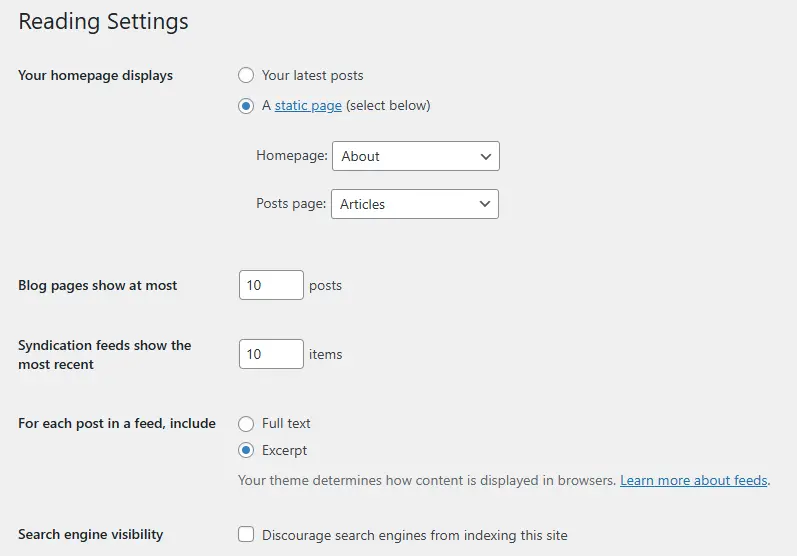
- Dashboard में Settings > Reading पर जाएं।
- “Your homepage displays” ऑप्शन में से “Static Page” या “Your Latest Posts” का चयन करें।
- Static Page चुनते समय, “Homepage” और “Posts Page” के लिए अलग-अलग पेज असाइन करें।
Homepage Display Settings की फ्लेक्सिबिलिटी:
- Page Builders का उपयोग:
- अपने स्टैटिक होमपेज को एकदम अलग और आकर्षक बनाने के लिए एलिमेंटर (Elementor) या बीवर बिल्डर (Beaver Builder) जैसे पेज बिल्डर का उपयोग करें।
- Widgets का उपयोग:
- Sidebars और Footers में Widgets जोड़कर आप अपनी वेबसाइट के फंक्शनलिटी बढ़ा सकते हैं, जैसे Contact Forms, Social Media Links, या Recent Posts।
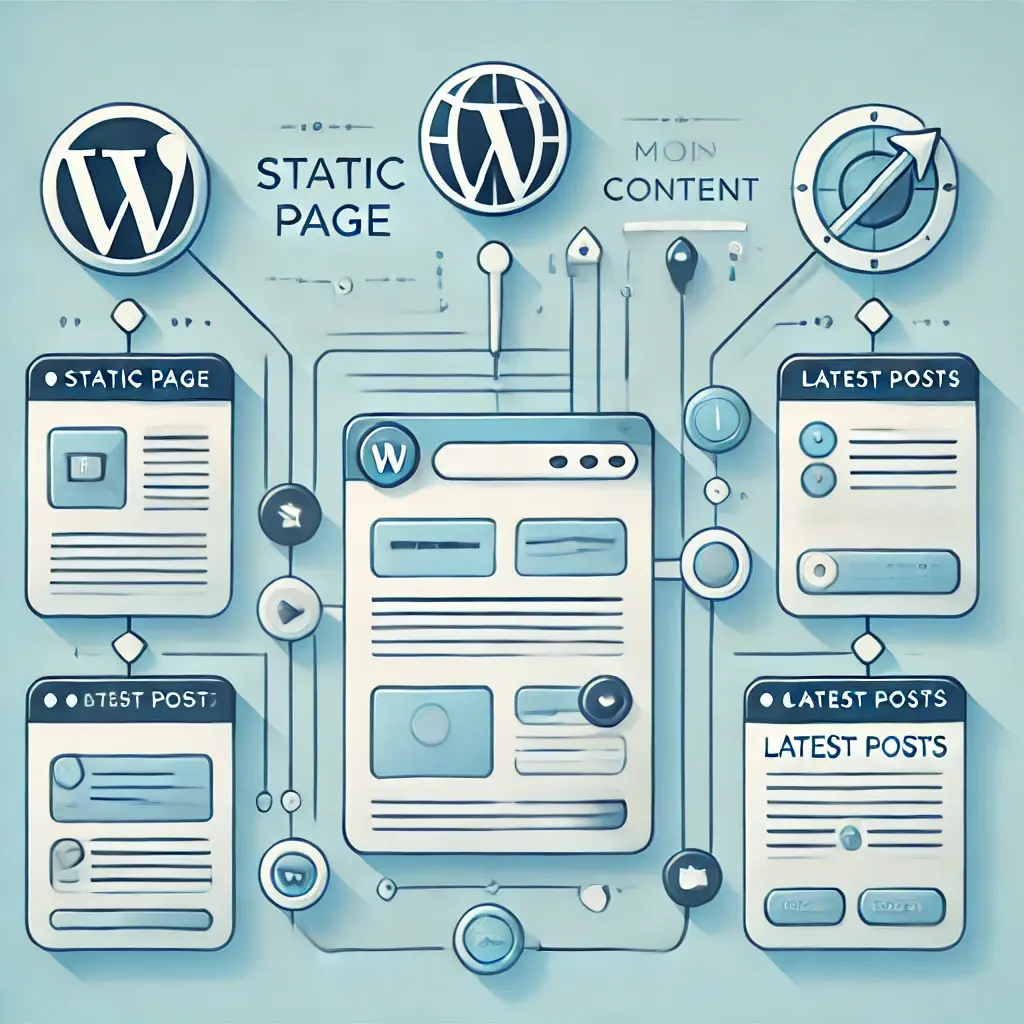
Static Page और Latest Posts: क्या है अंतर?
- Static Page:
- Latest Posts:
- यह सेटिंग आपकी वेबसाइट के होमपेज पर आपके हाल ही के ब्लॉग पोस्ट्स की लिस्ट को क्रोनोलॉजिकल ऑर्डर में दिखाती है।
- यह ब्लॉगर्स और न्यूज़ वेबसाइट्स के लिए एक लोकप्रिय विकल्प है।
- Example: यदि आप एक ट्रेंडिंग न्यूज़ ब्लॉग चला रहे हैं, तो यह सेटिंग बेहतर काम करेगी।
यह सेटिंग्स आपको अपनी वेबसाइट को विज़िटर्स और सर्च इंजन दोनों के लिए आकर्षक बनाने की आज़ादी देती हैं।
WordPress Templates वर्डप्रेस टेम्पलेट्स
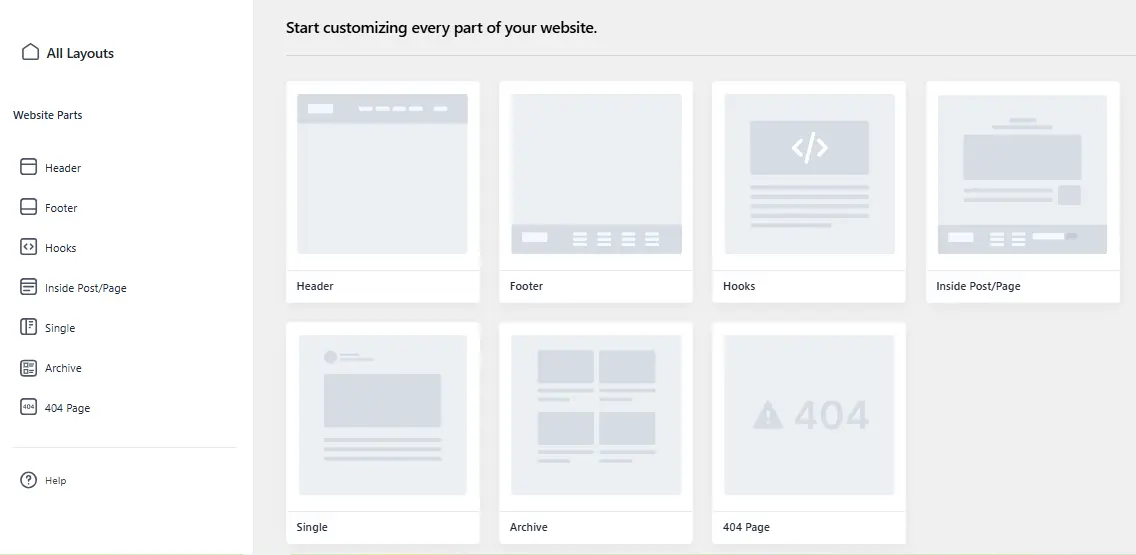
वर्डप्रेस टेम्पलेट्स वह फाइल्स हैं जो आपकी वेबसाइट के अलग-अलग पेजों के लेआउट और डिजाइन को कंट्रोल करती हैं। यह टेम्पलेट्स WordPress Themes के हिस्से होते हैं और यह तय करते हैं कि आपकी वेबसाइट का कंटेंट विज़िटर्स को कैसा दिखेगा।
वर्डप्रेस टेम्पलेट्स के प्रकार Types of WordPress Templates
- Page Templates:
- यह विशेष पेजों के लिए प्री-डिज़ाइन्ड लेआउट्स हैं, जैसे:
- Contact Page
- About Page
- Portfolio Page
- यह आपके पेजों को प्रोफेशनल और आकर्षक बनाने में मदद करते हैं।
- यह विशेष पेजों के लिए प्री-डिज़ाइन्ड लेआउट्स हैं, जैसे:
- Single Post Templates:
- इनका उपयोग आपकी वेबसाइट के व्यक्तिगत ब्लॉग पोस्ट्स की उपस्थिति को नियंत्रित करने के लिए किया जाता है।
- Example: आप एक ऐसा टेम्पलेट डिज़ाइन कर सकते हैं जो फीचर्ड इमेज को बाकी सभी चीज़ों से अलग दिखाए।
- Archive Templates:
- यह ब्लॉग आर्काइव्स (जैसे Category Archives, Author Archives) के लिए कस्टम लेआउट प्रदान करते हैं।
- Example: आप अपनी Category Archive को कस्टमाइज़ करके एक ऐसा लेआउट बना सकते हैं जो आपके कंटेंट को व्यवस्थित और नेविगेट करने में आसान बनाए।
- Custom Post Type Templates:
- यदि आपने WordPress में कोई Custom Post Type (जैसे Events, Products) बनाया है, तो आप उनके लिए अलग टेम्पलेट बना सकते हैं।
- यह कस्टमाइजेशन वेबसाइट को और भी अधिक फ्लेक्सिबल बनाता है।
Benefits of WordPress Templates वर्डप्रेस टेम्पलेट्स के फायदे
- Consistent Branding और Design:
- सभी पेजों पर एक समान डिजाइन और लेआउट से आपकी वेबसाइट का ब्रांडिंग मजबूत होता है।
- Efficient Page Creation:
- एक ही लेआउट का उपयोग करके आप कई पेज जल्दी बना सकते हैं। यह समय बचाने के लिए आदर्श है।
- Advanced Customization:
- यह आपको लैंडिंग पेजों के लिए कस्टम टेम्प्लेट और मॉड्यूल बनाने की सुविधा देता है।
- आप Users की जरूरतों के अनुसार Unique Layout बना सकते हैं।
Homepage Display Settings vs. Templates: मुख्य अंतर
WordPress में Homepage Display Settings और Templates दोनों का उद्देश्य वेबसाइट की उपस्थिति और संरचना को बेहतर बनाना है, लेकिन इनकी उपयोगिता और कार्यक्षेत्र अलग-अलग हैं। सही विकल्प चुनने के लिए इनके बीच अंतर को समझना जरूरी है।
कंफ्यूजन को दूर करना
- Homepage Display Settings आपकी वेबसाइट के होमपेज पर कंटेंट को दिखाने का तरीका नियंत्रित करती हैं।
- WordPress Templates विभिन्न पेज या पोस्ट टाइप्स के लिए डिजाइन और लेआउट प्रदान करते हैं।
- यह समझना महत्वपूर्ण है कि Display Settings का दायरा होमपेज तक सीमित है, जबकि Templates पूरे वेबसाइट पर लागू हो सकते हैं।
How to Select Correct Option सही विकल्प कैसे चुनें?
- यदि आपकी प्राथमिकता एक बेसिक होमपेज सेटअप है, तो Homepage Display Settings का उपयोग करें।
- यदि आपको अपनी वेबसाइट के पेजों के लिए यूनिक लेआउट और एडवांस कस्टमाइजेशन चाहिए, तो WordPress Templates आपके लिए बेहतर विकल्प हैं।
Homepage Display Settings और Templates के बीच मुख्य अंतर:
| Feature | Homepage Display Settings | WordPress Templates |
| Scope | मुख्यतः होमपेज के स्ट्रक्चर और कंटेंट को नियंत्रित करता है। | पेज या पोस्ट टाइप्स के लेआउट और डिज़ाइन को नियंत्रित करता है। |
| Customization | सीमित; मुख्यतः Page Builders और Widgets पर निर्भर। | पेज एलिमेंट्स और डिज़ाइन पर ज्यादा कंट्रोल देता है। |
| Flexibility | बेसिक होमपेज सेटअप के लिए उपयुक्त। | एडवांस्ड कस्टमाइजेशन और यूनिक पेज डिज़ाइन्स के लिए बेस्ट। |
Customization Options for Homepage और Templates
WordPress में होमपेज और टेम्पलेट्स को कस्टमाइज़ करने के लिए कई ऑप्शन्स उपलब्ध हैं। इनकी मदद से आप अपनी वेबसाइट को बेहतर डिज़ाइन और फंक्शनलिटी दे सकते हैं।
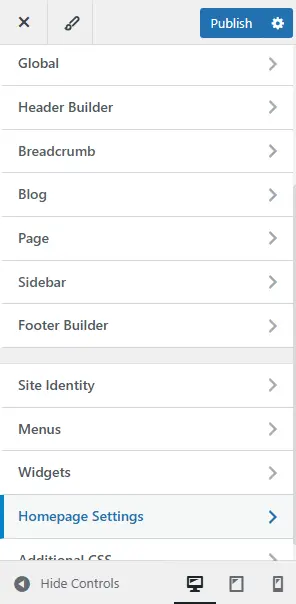
Use Theme Customizer थीम कस्टमाइज़र का उपयोग
- WordPress का Theme Customizer एक आसान और उपयोगकर्ता-फ्रेंडली टूल है।
- इसे एक्सेस करने के लिए WordPress Dashboard में जाएं और Appearance > Customize पर क्लिक करें।
- इसमें आप निम्नलिखित बदलाव कर सकते हैं:
- Site Identity: Logo, Title, और Tagline एडिट करें।
- Colors: अपनी वेबसाइट के रंगों को ब्रांडिंग के अनुसार सेट करें।
- Menus: नेविगेशन मेनू को कस्टमाइज़ करें।
- Widgets: Sidebars और Footers में विजेट्स जोड़ें।
- Homepage Settings: Static Page या Latest Posts का चयन करें।
Plugins का उपयोग करके और अधिक कस्टमाइज़ेशन
अगर आप एडवांस्ड कस्टमाइजेशन चाहते हैं, तो Plugins का उपयोग करें। ये कुछ लोकप्रिय Plugins हैं:
- Elementor:
- एक पेज बिल्डर Plugin जो Drag-and-Drop इंटरफेस के साथ आता है।
- आप अपने होमपेज या किसी भी पेज को विजुअली डिजाइन कर सकते हैं।
- Beaver Builder:
- यह भी एक पेज बिल्डर है जो Responsive Layouts और SEO-Friendly Designs बनाने में मदद करता है।
- Widget Plugins:
- Recent Posts Widget: ब्लॉग के होमपेज पर सबसे पहले नए पोस्ट दिखाने के लिए।
- Contact Form Plugins: विजिटर्स के साथ इंगेजमेंट बढ़ाने के लिए।
सही विकल्प कैसे चुनें?
- Simple Websites: यदि आपकी वेबसाइट सिंपल है, तो Theme Customizer पर्याप्त है।
- Advanced Designs: यूनिक और एडवांस्ड डिज़ाइन्स के लिए पेज बिल्डर्स और विजेट Plugins का उपयोग करें।
Practical Use Cases: Beginners और Professionals के लिए
WordPress का लचीलापन इसे Beginners और Professionals दोनों के लिए एक बेहतरीन प्लेटफ़ॉर्म बनाता है। आइए समझते हैं कि आप अपनी वेबसाइट को अपनी जरूरतों के अनुसार कैसे कस्टमाइज़ कर सकते हैं।
Beginners के लिए: Static Page vs. Latest Posts
- Static Page का उपयोग करें यदि:
- आप एक बिजनेस, पोर्टफोलियो, या ई-कॉमर्स वेबसाइट बना रहे हैं।
- आपका फोकस स्थिर कंटेंट (जैसे “About Us,” “Services”) दिखाने पर है।
- Example: एक Freelance Designer का Portfolio पेज, जहां Projects और Testimonials दिखाए जाते हैं।
- Latest Posts का उपयोग करें यदि:
- आप एक ब्लॉग या न्यूज़ वेबसाइट चला रहे हैं।
- आप चाहते हैं कि आपकी साइट पर हमेशा आपके नए पोस्ट्स विज़िटर्स को सबसे पहले दिखें।
- Example: एक Travel Blogger की वेबसाइट, जहां हाल के Travel Experiences तुरंत दिखते हैं।
Professionals के लिए: Advanced Templates का उपयोग
- Custom Post Types और Templates का उपयोग करें यदि:
- आप Event Management, Real Estate Listings, या Product Catalog जैसी कस्टम वेबसाइट बना रहे हैं।
- Example: Events के लिए एक Custom Post Type बनाएं और उनके लिए एक यूनिक Template डिज़ाइन करें।
- Advanced Page Builders का उपयोग करें:
- Elementor या Beaver Builder जैसे Plugins के साथ अपने पेज का पूरा कंट्रोल लें।
- Example: एक Startup Landing Page, जो Dynamic Content और Call-to-Action (CTA) Buttons को हाइलाइट करता है।
Conclusion: सही सेटिंग्स का चयन कैसे करें?
WordPress वेबसाइट के Homepage Display Settings और Templates में से सही विकल्प चुनना आपकी वेबसाइट के उद्देश्यों (Goals) और Target Audience पर निर्भर करता है।
Homepage Display Settings का उपयोग करें यदि:
- आपको सिंपल और स्ट्रेटफॉरवर्ड होमपेज सेटअप चाहिए।
- आप केवल Page Builders और Widgets का उपयोग करके बेसिक कस्टमाइजेशन करना चाहते हैं।
- आपकी वेबसाइट का फोकस ब्लॉग पोस्ट्स दिखाने पर है, जैसे न्यूज़ साइट्स या पर्सनल ब्लॉग्स।
WordPress Templates का उपयोग करें यदि:
- आपको स्पेसिफिक पेजेस के लिए एडवांस्ड कस्टमाइजेशन चाहिए।
- आप अपनी वेबसाइट पर Consistent Branding बनाए रखना चाहते हैं।
- आपके पास Templates को मैनेज करने के लिए टेक्निकल स्किल्स या प्रोफेशनल सपोर्ट उपलब्ध है।
- आप कस्टम लेआउट्स के जरिए ई-कॉमर्स, पोर्टफोलियो, या लैंडिंग पेज जैसे यूनिक पेजेस डिज़ाइन करना चाहते हैं।
Key Takeaways:
- WordPress में Homepage Display Settings और Templates दोनों का उपयोग आपकी वेबसाइट को ज्यादा प्रभावी और उपयोगी बनाता है।
- Beginners को पहले Theme Customizer और Page Builders के साथ काम करना चाहिए।
- Professionals को Custom Templates और Advanced Plugins का उपयोग करके वेबसाइट को ज्यादा यूनिक बनाना चाहिए।
पाठकों के लिए
- कस्टम वर्डप्रेस सेवाओं या वेबसाइट बनाने में मदद के लिए, हमसे संपर्क करें।
- अपने WordPress अनुभव को बेहतर बनाने के लिए हमारी वेबसाइट Ameazia पर और भी जानकारी पाएं।
आपकी वेबसाइट को और भी बेहतर बनाने की हमारी यह कोशिश आपके WordPress सफर को आसान और मज़ेदार बनाएगी।
FAQs: Homepage Display Settings & Templates
अगर आपके पास और सवाल हैं, तो नीचे कमेंट्स में पूछें या हमसे संपर्क करें।